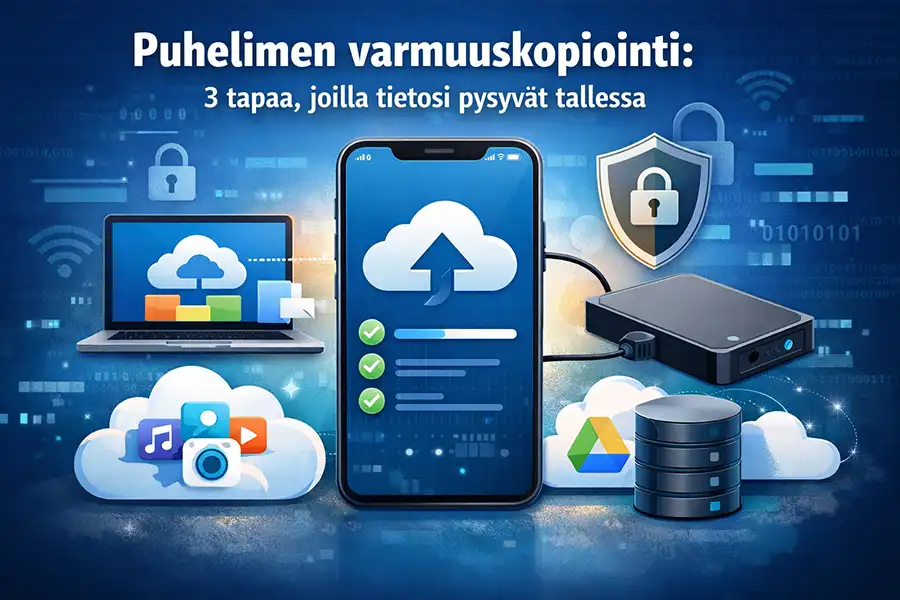
Rikkoutunut näyttö, kadonnut puhelin, tai vain uusi laite edessä – kaikissa näissä tilanteissa varmuuskopion olemassaolo ratkaisee, menetätkö vuosien valokuvat vai et. Kokosimme tähän selkeät ohjeet sekä Androidille että iPhonelle, niin että löydät nopeasti juuri sinua koskevan osion.
Miksi puhelin pitää varmuuskopioida?
Puhelin sisältää käytännössä koko digitaalisen elämämme: valokuvat, yhteystiedot, viestit, muistiinpanot, kaksivaiheisen tunnistautumisen sovellukset ja kirjautumistiedot kymmeniin palveluihin. Kun laite katoaa tai hajoaa, tämä kaikki voi hävitä hetkessä – ellei dataa ole varmistettu muualle.
Varmuuskopio kannattaa ajatella vakuutuksena. Sitä ei tarvita kuin kerran, mutta silloin se on kullan arvoinen. Ja toisin kuin moni kuvittelee, moderni varmuuskopiointi tapahtuu taustalla automaattisesti – kunhan asetukset on kerran laitettu kuntoon.
Yleisin virhe, jonka olemme nähneet: ihmiset luulevat varmuuskopion olevan päällä, mutta eivät ole koskaan tarkistaneet asiaa. Tarkistus vie kaksi minuuttia.
Kuinka varmuuskopioida Android
Androidilla on kaksi pääreittiä: Google-tilin automaattinen pilvivarmuuskopio ja valmistajan oma palvelu (Samsung Cloud, Xiaomi Cloud, Huawei Cloud jne.). Useimmille Google-tili riittää.
Google-tilin varmuuskopio otetaan käyttöön näin:
- Avaa Asetukset → Google → Varmuuskopiointi
- Varmista että Varmuuskopiointi Google Driveen on päällä
- Paina Varmuuskopioi nyt, jos haluat käynnistää sen heti
Tämä tallentaa sovellusdatan, puhelulokin, yhteystiedot, tekstiviestit, asetukset ja laitteen kokoonpanon. Valokuvat ja videot varmuuskopioituvat erikseen Google Kuvat -sovelluksen kautta – tarkista siis, että sielläkin synkronointi on päällä.
Samsungin käyttäjille suosittelemme molempien käyttöä rinnakkain: Google hoitaa perusasiat, ja Samsung Cloud varmuuskopioi myös esimerkiksi Samsungin omien sovellusten datan, kuten Samsung Notesin muistiinpanot.
Android-varmuuskopiointi tietokoneelle
Jos haluat täydellisemmän kopion tai et luota pelkkään pilveen, tietokone on hyvä vaihtoehto. Helpoin tapa on kytkeä puhelin USB-kaapelilla tietokoneeseen, valita puhelimesta Tiedostonsiirto (MTP) -tila ja kopioida DCIM-, Pictures– ja Download-kansiot koneelle.
Tämä menetelmä ei kuitenkaan varmuuskopioi sovellusdataa tai viestejä – pelkästään tiedostot. Täyden varmuuskopion saat valmistajan työkalulla, esimerkiksi Samsungin Smart Switch -ohjelmalla, joka osaa kopioida koko laitteen sisällön Windowsiin tai Maciin.
| Menetelmä | Mitä varmuuskopioidaan | Automaatti |
|---|---|---|
| Google-tili | Asetukset, yhteystiedot, sovellusdata, viestit | Kyllä |
| Google Kuvat | Valokuvat ja videot | Kyllä |
| Samsung Cloud / vastaavat | Valmistajakohtainen data | Kyllä |
| Smart Switch / PC | Käytännössä kaikki | Ei |
iPhone-varmuuskopiointi
Applen puolella työkalut ovat hieman yksinkertaisempia, koska kaikki kulkee saman ekosysteemin läpi. Vaihtoehtoja on kaksi: iCloud ja tietokone.
iCloud-varmuuskopio laitetaan päälle näin:
- Avaa Asetukset → paina nimeäsi ylhäällä → iCloud → iCloud-varmuuskopio
- Kytke Varmuuskopioi tämä iPhone päälle
- Paina Varmuuskopioi nyt ensimmäisen kerran
iCloud varmuuskopioi automaattisesti kun puhelin on ladattavana, lukittuna ja yhdistetty Wi-Fi-verkkoon. Ilmaista tilaa on 5 gigatavua, mikä loppuu yllättävän nopeasti. Kuukausimaksulla saa 50 Gt tai enemmän – tämä on yksi harvoja tilauksia, jota todella suosittelemme, jos iPhonea käyttää aktiivisesti.
iPhone-varmuuskopiointi tietokoneelle
Tietokonevarmuuskopio on Applen puolella edelleen toimiva ja itse asiassa usein kattavampi kuin iCloud. Macissa (macOS Catalina tai uudempi) avataan Finder, valitaan sivupalkista puhelin ja painetaan Varmuuskopioi nyt. Windowsissa käytetään Apple Devices -sovellusta tai vanhempaa iTunesia.
Kannattaa rastittaa Salaa paikallinen varmuuskopio -vaihtoehto ja keksiä sille salasana. Vain salatut varmuuskopiot sisältävät tallennetut salasanat, Terveys-datan ja Wi-Fi-asetukset – eli juuri ne asiat, jotka haluat säilyttää.
Mistä löydän Android-varmuuskopion?
Tämä on yllättävän yleinen kysymys, ja vastaus riippuu siitä, mistä varmuuskopiosta puhutaan. Google-tilin varmuuskopion löydät osoitteesta drive.google.com → Tallennustila → Varmuuskopiot, tai Google Drive -sovelluksessa valikon Varmuuskopiot-kohdasta.
Valokuvat ovat puolestaan Google Kuvat -sovelluksessa (photos.google.com). Huomaa, että et voi avata tai selata varmuuskopion sovellusdataa sellaisenaan – se palautuu vasta kun otat sen käyttöön uudessa laitteessa.
Mistä löytyy iPhonen varmuuskopiot?
iCloud-varmuuskopiot näet laitteesta: Asetukset → nimesi → iCloud → Hallinnoi tiliä → Varmuuskopiot. Sieltä näkyvät kaikki tilillesi tallennetut iPhone- ja iPad-varmuuskopiot sekä niiden koko.
Tietokoneella varmuuskopiot ovat Macissa Finderin kautta (Hallinnoi varmuuskopioita), ja ne sijaitsevat fyysisesti kansiossa ~/Library/Application Support/MobileSync/Backup/.
Windowsissa polku on \Users\[käyttäjänimi]\AppData\Roaming\Apple Computer\MobileSync\Backup\. Näitä kansioita ei kannata avata tai muokata manuaalisesti – ne toimivat vain Applen omien työkalujen kautta.
Android-varmuuskopion palautus uuteen puhelimeen
Uusi Android-puhelin kysyy alkuvaiheessa, haluatko palauttaa datan vanhasta laitteesta tai Google-tililtä. Kirjaudu samalla Google-tilillä sisään, ja palautus alkaa automaattisesti – sovellukset latautuvat Play-kaupasta taustalla, ja asetukset siirtyvät mukana.
Jos ohitat tämän vaiheen, palautusta ei voi tehdä jälkikäteen ilman puhelimen nollausta. Kannattaa siis varata rauhallinen hetki käyttöönotolle, mielellään hyvällä Wi-Fi-yhteydellä.
iPhonen puolella logiikka on sama: valitset käyttöönotossa Palauta iCloud-varmuuskopiosta tai Palauta Macista tai PC:ltä, ja laite hoitaa loput.
Mitä varmuuskopio EI sisällä – tämä yllättää monet
Tässä kohtaa pitää olla rehellinen. Sekä Googlen että Applen varmuuskopiot ovat kattavia, mutta eivät aukottomia:
- WhatsApp-viestit varmuuskopioituvat erikseen (WhatsAppin asetuksista Google Driveen tai iCloudiin) – pilvivarmuuskopio ei sisällä niitä automaattisesti
- Signal-viestit eivät varmuuskopioidu iCloudiin lainkaan; Androidilla voi tehdä paikallisen varmuuskopion
- Authenticator-sovellusten koodit eivät aina siirry – tarkista erikseen ennen vanhan puhelimen nollausta
- Osa pankki- ja tunnistautumissovelluksista vaatii uudelleenaktivoinnin uudessa laitteessa
Käymme näitä erityistilanteita tarkemmin läpi omassa ohjeistuksessamme viestisovellusten varmuuskopioinnista, ja jos mobiilivarmenne tai muu tunnistautumistapa on epäselvä, siihenkin löytyy oma oppaansa.
Telia on kirjoittanut asiasta hyvän muistutuksen – kannattaa vilkaista, jos kaipaa toisen operaattorin näkökulman.
Milloin varmuuskopio kannattaa tarkistaa?
Kerran puolessa vuodessa riittää hyvin. Avaa varmuuskopiointiasetukset ja katso, milloin viimeisin varmuuskopio on otettu. Jos päivämäärä on viikkoja tai kuukausia takaperin, jotain on vialla – yleensä syynä on täynnä oleva pilvitallennustila tai Wi-Fi-yhteyden puute latauksen aikana.
Toinen hyvä hetki tarkistaa on aina ennen ohjelmistopäivitystä, matkaa tai uuden puhelimen hankintaa. Nämä ovat juuri niitä tilanteita, joissa jotain voi mennä pieleen.
Varmuuskopiointi ei ole seksikäs aihe, mutta se on yksi harvoja digitaalisia tottumuksia, joka maksaa itsensä takaisin heti ensimmäisellä kerralla kun sitä tarvitset. Parin minuutin säätö asetuksissa – ja seuraavana kertana kun puhelin tippuu mereen, huokaiset helpotuksesta etkä paniikista
Muista myös ottaa salasanojen hallinta haltuusi, lue vinkkimme täältä!