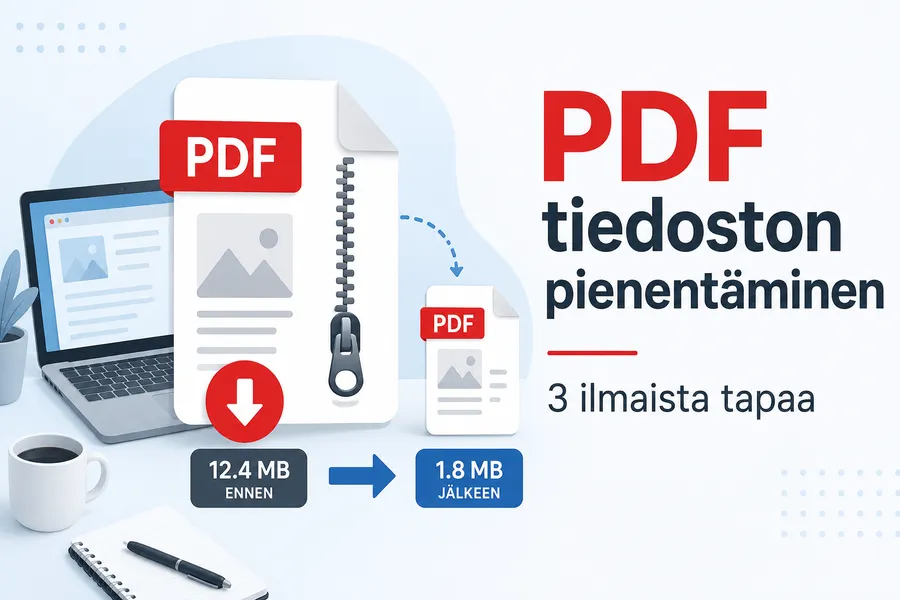
PDF tiedoston pienentäminen kiinnostaa yleensä silloin, kun tiedosto ei mahdu sähköpostiin, verkkolomakkeelle tai yrityksen järjestelmään. Tilanne on tuttu: dokumentti on valmis, mutta lähettäminen kaatuu liian suureen tiedostokokoon.
Hyvä uutinen on, että PDF:n saa usein pienemmäksi ilmaiseksi. Huono uutinen on, että kaikki keinot eivät ole yhtä turvallisia tai järkeviä.
Meidän mielestämme paras tapa riippuu siitä, mitä PDF sisältää. Mainosesite, hinnasto ja skannattu lomake ovat eri asioita kuin sopimus, henkilötodistus tai palkkakuitti.
Miten pienentää PDF tiedoston kokoa ilmaiseksi?
PDF:n kokoa voi pienentää kolmella käytännöllisellä tavalla. Tiedoston voi pakata verkkotyökalulla, käsitellä tietokoneelle ladattavalla ohjelmalla tai tehdä kevyemmän PDF:n jo alkuperäisestä tiedostosta.
Usein helpoin ratkaisu on verkkotyökalu. Se toimii selaimessa, eikä koneelle tarvitse asentaa mitään.
Tietoturvan kannalta ladattava ohjelma on silti usein parempi. Silloin tiedosto pysyy omalla koneella, eikä sitä tarvitse lähettää ulkopuoliselle palvelimelle.
Kolmas tapa on aliarvostettu: älä tee PDF:stä liian raskasta alun perinkään. Tämä ratkaisee yllättävän monta ongelmaa.
1. PDF tiedoston pakkaaminen verkkotyökalulla
PDF tiedoston pakkaaminen verkkotyökalulla on nopein vaihtoehto. Vedät tiedoston palveluun, valitset pakkaustason ja lataat pienennetyn version takaisin.
Tämä toimii hyvin, jos PDF ei sisällä arkaluontoista tietoa. Esimerkiksi esitteet, julkiset ohjeet, koulutehtävät ja yleiset lomakkeet sopivat tähän yleensä hyvin.
Verkkotyökaluja löytyy paljon. Tunnettuja vaihtoehtoja ovat esimerkiksi PDF24 Tools, iLovePDF, Smallpdf ja Adobe Acrobatin verkkotyökalut.
Emme kuitenkaan suosittelisi lataamaan satunnaiseen verkkopalveluun sopimuksia, henkilötietoja, potilastietoja, tilinpäätöksiä tai henkilöllisyystodistuksia. Ilmainen työkalu ei ole automaattisesti huono, mutta käyttäjän pitää tietää, mihin tiedosto lähetetään.
Jos PDF sisältää tietoa, jota et lähettäisi tuntemattomalle sähköpostilla, älä lataa sitä myöskään tuntemattomaan pakkauspalveluun.
KotiMikro on käsitellyt aihetta käytännönläheisesti, ja sama perusajatus pätee edelleen: tiedoston kokoa voi pienentää helposti, kunhan valitsee tilanteeseen sopivan työkalun.
Milloin verkkotyökalu on hyvä valinta?
Verkkotyökalu sopii, kun tiedosto pitää saada pienemmäksi nopeasti eikä sisältö ole erityisen luottamuksellista.
Hyviä käyttökohteita ovat esimerkiksi:
- esitteet
- oppaat
- julkiset asiakirjat
- koulumateriaalit
- kuvia sisältävät PDF:t
- tiedostot, jotka muutenkin julkaistaan verkossa
Verkkotyökalu on myös hyvä hätäapu, jos et käytä omaa konetta. Tarvitset vain selaimen ja internetyhteyden.
2. Pienennä PDF tiedoston kokoa tietokoneelle ladattavalla ohjelmalla
Jos käsittelet PDF:iä usein, tietokoneelle ladattava ohjelma on järkevämpi ratkaisu. Se on yleensä turvallisempi, koska tiedostoa ei tarvitse siirtää verkkoon.
Ilmaisista vaihtoehdoista PDF24 Creator on monelle helppo valinta Windows-koneella. Sillä voi muun muassa pakata, yhdistää ja jakaa PDF-tiedostoja.
LibreOffice Draw taas voi auttaa, jos PDF-tiedostoa pitää myös muokata kevyesti. Se ei ole täydellinen PDF-editori, mutta sillä voi avata monia PDF-tiedostoja ja tehdä pieniä muutoksia.
Mac-käyttäjillä Esikatselu-ohjelma voi riittää perustoimiin. Sen avulla PDF:stä voi poistaa sivuja ja joissakin tapauksissa viedä tiedoston kevyempänä versiona.
Tässä kohtaa kannattaa olla rehellinen. Ilmaiset ohjelmat eivät aina ole kauniita, nopeita tai täydellisiä. Ne voivat silti hoitaa työn täysin riittävän hyvin.
Milloin ladattava ohjelma on parempi?
Ladattava ohjelma on parempi, kun PDF sisältää luottamuksellista tietoa. Se on myös parempi, jos pakkaat PDF-tiedostoja usein.
Hyviä käyttökohteita ovat esimerkiksi:
- sopimukset
- laskut
- skannatut asiakirjat
- yrityksen sisäiset dokumentit
- henkilötietoja sisältävät lomakkeet
- tiedostot, joita ei saa lähettää ulkopuoliseen palveluun
Jos haluat toimia varman päälle, pakkaa tiedosto omalla koneella. Se ei tee kaikesta automaattisesti turvallista, mutta vähentää tarpeetonta tiedoston jakamista.
3. Kuinka pienentää PDF tiedoston kokoa jo ennen tallennusta?
Moni yrittää korjata ongelman vasta valmiissa PDF:ssä. Usein helpompaa on tehdä tiedostosta kevyempi jo ennen PDF-muotoon tallentamista.
Jos PDF on tehty Wordistä, PowerPointista tai kuvista, suurin ongelma on yleensä kuvien koko. Yksi iso kuva voi kasvattaa tiedostoa enemmän kuin kymmenen sivua tekstiä.
Käytännössä kannattaa tehdä nämä ennen tallennusta:
- pienennä kuvat järkevään kokoon
- älä käytä painolaatuisia kuvia, jos PDF lähetetään vain sähköpostilla
- poista turhat sivut
- poista piilotetut tai ylimääräiset kuvat
- tallenna PDF normaalilla tai pienellä tiedostokoolla
- vältä skannausta liian suurella tarkkuudella
Jos PDF on tarkoitettu vain ruudulta luettavaksi, erittäin korkea kuvanlaatu on usein turhaa. Painotuotteisiin tarvitaan parempi laatu, mutta sähköpostiliitteeseen ei yleensä tarvita.
Tämä on yksinkertainen kohta, mutta sitä aliarvioidaan jatkuvasti. Kevyt alkuperäinen tiedosto tekee myös kevyemmän PDF:n.
PDF tiedoston koon pienentäminen: mikä tapa kannattaa valita?
| Tapa | Paras käyttö | Huono puoli | Tietoturva |
|---|---|---|---|
| Verkkotyökalu | Nopea pakkaus satunnaiseen tarpeeseen | Tiedosto lähetetään ulkopuoliseen palveluun | Riippuu palvelusta |
| Ladattava ohjelma | Luottamukselliset ja toistuvat PDF-työt | Vaatii asennuksen | Yleensä parempi |
| Alkuperäisen tiedoston keventäminen | Word-, PowerPoint- ja kuvatiedostot | Vaatii pientä ennakointia | Hyvä |
| Maksullinen PDF-ohjelma | Yritys- ja ammattikäyttö | Maksaa | Usein hyvä |
Ilmaisilla työkaluilla pärjää useimmissa tavallisissa tilanteissa. Maksullista palvelua kannattaa harkita vasta, jos PDF:iä käsitellään paljon, tarvitaan eräajoa tai yrityksen tietoturvavaatimukset ovat tiukat.
Maksullinen ohjelma ei ole automaattisesti parempi valinta. Moni maksaa PDF-työkalusta vain siksi, ettei tiedä ilmaisista vaihtoehdoista.
Miten pienennän PDF tiedoston kokoa ilman että laatu kärsii liikaa?
Täysin ilman laadun heikkenemistä se ei aina onnistu. Pakkaaminen tarkoittaa usein sitä, että tiedostosta poistetaan jotain tai kuvia tiivistetään.
Tekstipohjaisessa PDF:ssä koko voi pienentyä paljon ilman näkyvää haittaa. Skannatussa PDF:ssä tai kuvapainotteisessa esitteessä muutos näkyy nopeammin.
Kokeilimme käytännössä samaa peruslogiikkaa useilla työkaluilla. Kevyt pakkaus säilyttää laadun paremmin, mutta pienentää tiedostoa vähemmän. Voimakas pakkaus pienentää enemmän, mutta tekee kuvista helposti suttuisia.
Hyvä nyrkkisääntö on tämä: jos PDF pitää vain lukea näytöltä, voit pakata rohkeammin. Jos PDF pitää tulostaa tai lähettää asiakkaalle, käytä maltillisempaa pakkausta.
Pienennä PDF tiedoston kokoa poistamalla turhat sivut
Aina PDF:ää ei tarvitse pakata. Joskus helpoin ratkaisu on poistaa tarpeettomat sivut.
Tämä toimii erityisen hyvin, jos tiedostossa on kansilehtiä, tyhjiä sivuja, liitteitä tai vanhentuneita osioita. Sivujen poistaminen ei yleensä heikennä jäljelle jäävän sisällön laatua.
Tiedoston jakaminen pienempiin osiin voi myös auttaa. Jos verkkolomake sallii useamman liitteen, voit lähettää PDF:n osissa.
Tämä ei ole teknisesti hienoin ratkaisu, mutta se on usein toimiva. Lopputuloksella on enemmän väliä kuin sillä, kuulostaako menetelmä hienolta.
Tietoturva: milloin ilmaista PDF-työkalua ei kannata käyttää verkossa?
Ilmainen verkkotyökalu voi olla täysin riittävä. Silti sen käyttö ei ole aina järkevää.
Älä lataa verkkotyökaluun PDF:ää, jos siinä on:
- henkilötunnuksia
- terveystietoja
- pankki- tai maksutietoja
- salasanoja
- allekirjoitettuja sopimuksia
- yrityssalaisuuksia
- arkaluontoisia liitteitä
Tarkista myös, poistaako palvelu tiedostot automaattisesti ja kuinka nopeasti. Jos tätä ei kerrota selvästi, käyttäjän kannattaa olla varovainen.
Yrityskäytössä asia on vielä tiukempi. Silloin ei riitä, että työkalu näyttää luotettavalta. Pitää tietää, mitä organisaation tietoturvaohjeet sallivat.
Pystyykö PDF-tiedostoa muokkaamaan?
PDF-tiedostoa pystyy muokkaamaan, mutta se riippuu tiedostosta ja työkalusta. Pieniä muutoksia voi tehdä ilmaisilla ohjelmilla, mutta kaikki PDF:t eivät käyttäydy kuin Word-dokumentit.
Tekstipohjaisessa PDF:ssä muokkaaminen voi onnistua kohtuullisesti. Skannattu PDF on usein käytännössä kuva, jolloin tekstin muokkaaminen vaatii tekstintunnistusta.
Ilmaisilla työkaluilla voi yleensä:
- poistaa sivuja
- yhdistää PDF:iä
- jakaa PDF:n osiin
- lisätä sivuja
- kääntää sivuja
- tehdä pieniä tekstikorjauksia joissakin tiedostoissa
Jos PDF:n asettelua pitää muuttaa paljon, ilmainen työkalu ei aina riitä. Silloin alkuperäinen Word-, InDesign- tai PowerPoint-tiedosto on parempi paikka tehdä muutokset.
Usein kysytyt kysymykset
Miten PDF saa pienemmäksi?
PDF:n saa pienemmäksi pakkaamalla sen verkkotyökalulla, käyttämällä tietokoneelle ladattavaa PDF-ohjelmaa tai pienentämällä kuvia jo ennen PDF:n tallennusta. Nopein tapa on verkkotyökalu, mutta arkaluontoisille tiedostoille suosittelemme omalla koneella toimivaa ohjelmaa.
Pystyykö PDF-tiedostoa muokkaamaan?
Kyllä, mutta rajallisesti. PDF:stä voi usein poistaa sivuja, yhdistää tiedostoja ja tehdä pieniä korjauksia. Laajempi muokkaus kannattaa tehdä alkuperäisessä tiedostossa, jos se on saatavilla.
Onko ilmainen PDF-pakkaus turvallista?
Se voi olla turvallista, jos työkalu on luotettava ja tiedosto ei sisällä arkaluontoista tietoa. Luottamukselliset PDF:t kannattaa pakata omalla koneella.
Miksi PDF on niin iso?
Yleisin syy on suuret kuvat tai skannaus liian korkealla tarkkuudella. Myös useat sivut, liitetyt fontit ja turhat elementit kasvattavat tiedostokokoa.
Kannattaako käyttää maksullista PDF-ohjelmaa?
Tavalliseen käyttöön ei välttämättä. Ilmaiset työkalut riittävät usein hyvin. Maksullinen ohjelma voi olla järkevä, jos PDF:iä käsitellään jatkuvasti tai työhön liittyy tiukkoja tietoturvavaatimuksia.
Mitä me suosittelemme?
Jos PDF on tavallinen esite tai julkinen dokumentti, käytä ilmaista verkkotyökalua. Se on nopein tapa ratkaista ongelma.
Jos PDF sisältää henkilö-, sopimus- tai yritystietoja, käytä ladattavaa ohjelmaa. Silloin tiedosto pysyy paremmin omassa hallinnassa.
Jos teet PDF:n itse, aloita keventäminen jo kuvista ja alkuperäisestä tiedostosta. Se on usein siistein ratkaisu.
PDF:n pienentäminen ei ole vaikeaa. Vaikeinta on valita oikea tapa. Meidän kantamme on selvä: ilmaisilla työkaluilla pärjää pitkälle, kunhan tietoturvaa ei ohiteta kiireen takia.
Lue myös artikkelimme pilvipalveluista: Google Drive vai Microsoft Onedrive