Puhelimen päivitys kiinnostaa yleensä vasta silloin, kun näyttöön pomppaa ilmoitus tai laite alkaa temppuilla. Silloin moni miettii samaa asiaa: päivitä nyt vai odota hetki.
Meidän mielestämme oikea vastaus ei ole aina “päivitä heti”, mutta vielä huonompi tapa on lykätä kaikkea kuukausitolkulla. Useimmiten päivitys kannattaa tehdä, koska mukana tulee tietoturvakorjauksia, virheenkorjauksia ja joskus myös suorituskykyyn vaikuttavia parannuksia.
Lukijaa ei auta ympäripyöreä lässytys siitä, että “tekniikka kehittyy koko ajan”. Paljon hyödyllisempää on tietää, milloin päivitys on järkevä, miten se tehdään turvallisesti ja mitä tehdä, jos jokin menee pieleen.
Mikä on puhelimen päivityksen oikea hyöty?
Moni ajattelee, että päivitys tuo lähinnä uusia kuvakkeita ja pieniä ulkoasumuutoksia. Todellisuudessa tärkein syy päivittää puhelin on yleensä turvallisuus.
Puhelimen tietoturva päivitys paikkaa haavoittuvuuksia, joita rikollisetkin yrittävät hyödyntää. Siksi aivan vanhalle versiolle jääminen ei ole mikään “varma ja turvallinen” ratkaisu, vaikka se joskus siltä tuntuisi.
Toinen hyöty on vakaus. Joskus kännykän päivitys korjaa akun kulumista, kaatuilua, yhteysongelmia tai sovellusten outoa käyttäytymistä. Joskus taas uusi versio voi tuoda alkuun pieniä lastentauteja, ja juuri siksi järkevä käyttäjä ei reagoi sokeasti vaan arvioi tilanteen.
Hyvä nyrkkisääntö on tämä: tietoturvakorjauksia ei kannata lykätä pitkään, mutta aivan suurimman käyttöjärjestelmäuudistuksen kanssa voi odottaa hetken, jos puhelin toimii nyt moitteetta.
Kannattaako puhelin päivittää heti?
Useimmiten kyllä. Ei kuitenkaan aina sekunnin sisällä siitä, kun ilmoitus ilmestyy.
Jos kyseessä on pieni korjauspäivitys, se kannattaa yleensä asentaa melko nopeasti. Ne ovat usein juuri niitä päivityksiä, joilla paikataan bugeja ja tietoturva-aukkoja.
Jos taas kyseessä on iso käyttöjärjestelmäversio, voi olla järkevää odottaa hetki ja tarkistaa, ilmeneekö ensimmäisinä päivinä laajempia ongelmia. Tämä ei tarkoita kuukausien panttausta, vaan lähinnä malttia.
Me toimimme yleensä näin:
- asennamme pienet tietoturva- ja korjauspäivitykset nopeasti
- suurten versioloikkien kanssa varmistamme ensin, että tilaa ja akkua on riittävästi
- tärkeät tiedot varmuuskopioidaan ennen asennusta
- aivan kriittisessä työpuhelimessa vältämme päivitystä kesken kiireisimmän päivän
Miten päivitys tehdään ilman turhaa säätöä?
Päivitä puhelin mieluiten silloin, kun aikaa on vähän enemmän kuin kaksi minuuttia. Huono hetki on juuri ennen työpalaveria, lähtöä kentälle tai muuta tärkeää käyttöä.
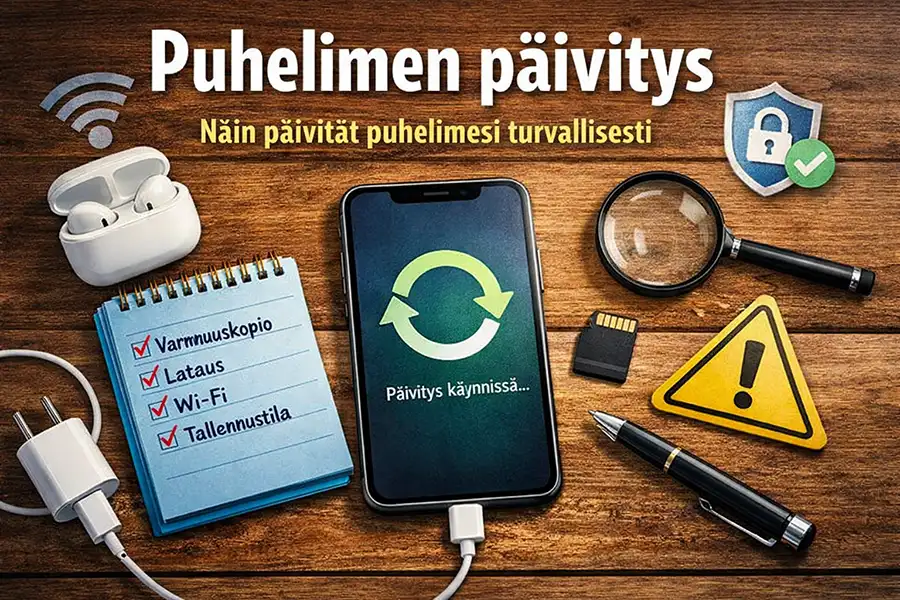
Ennen asennusta kannattaa tarkistaa neljä asiaa:
| Tarkistettava asia | Miksi se on tärkeä |
|---|---|
| Akku | Päivitys ei saa keskeytyä virran loppumiseen |
| Tallennustila | Liian täysi puhelin voi estää asennuksen |
| Varmuuskopio | Ongelmien varalta palautus onnistuu helpommin |
| Yhteys | Hidas tai pätkivä verkko voi sotkea latauksen |
Tämä kuulostaa itsestään selvältä, mutta moni ohittaa juuri nämä. Sen jälkeen syytetään päivitystä, vaikka oikea ongelma oli lähes täysi muisti tai liian vähäinen akku.
Mistä saa päivitykset?
Tämä on yllättävän yleinen kysymys, vaikka vastaus on lopulta yksinkertainen. Päivitykset haetaan käytännössä puhelimen omista asetuksista, ei satunnaisilta sivustoilta.
iPhonessa päivitys löytyy asetuksista ohjelmistopäivityksen kautta, ja Apple ohjeistaa tekemään varmuuskopion sekä kytkemään laitteen virtaan ja Wi-Fiin ennen langatonta päivitystä. Apple kertoo myös, että automaattiset päivitykset voi ottaa käyttöön erikseen.
Androidissa päivitys löytyy yleensä asetuksista järjestelmän tai ohjelmistopäivitysten kohdalta. Google neuvoo yhdistämään laitteen Wi-Fiin, lataamaan akun vähintään 75 prosenttiin ja muistuttaa, että päivitysten saatavuus vaihtelee laitteen, valmistajan ja operaattorin mukaan.
Juuri tämä ero unohtuu usein. iPhonessa päivityspolku on melko suoraviivainen, mutta Android-puolella aikataulut vaihtelevat enemmän. Se ei ole käyttäjän vika, vaan osa Android-maailman rakennetta.
Näin puhelimen päivitys tehdään käytännössä
Puhelimen päivitys ei vaadi mitään erityistä kikkailua. Tärkeintä on tehdä perusasiat oikein.
1. Varmuuskopioi ennen aloittamista
Tämä on tylsä neuvo, mutta juuri siksi tärkeä. Jos jokin menee vikaan, olet paljon paremmassa asemassa.
Varmuuskopio ei ole merkki siitä, että päivitys olisi vaarallinen. Se on merkki siitä, että toimit järkevästi.
2. Kytke puhelin lataukseen
Vaikka akussa näyttäisi olevan hyvin virtaa, latausjohto tuo varmuutta. Päivityksen aikana puhelinta ei kannata päästää kriittisen alhaiselle varaustasolle.
3. Tarkista tallennustila
Jos puhelin on tupaten täynnä, päivitys voi epäonnistua tai jumittua. Tämä on yksi tavallisimmista syistä sille, miksi asennus ei etene normaalisti. Apple kertoo, että laite voi pyytää poistamaan appeja tilapäisesti lisätilan saamiseksi, ja Google ohjaa vapauttamaan tallennustilaa, jos sitä ei ole tarpeeksi.
4. Avaa asetukset ja tarkista saatavilla olevat päivitykset
Perusidea on sama molemmilla alustoilla: puhelin kertoo, onko uusi versio saatavilla. Sen jälkeen laite lataa paketin ja asentaa sen ohjeiden mukaan. Apple ohjaa kohtaan Asetukset > Yleiset > Ohjelmistopäivitys, ja Androidissa päivitys löytyy asetuksista järjestelmän ohjelmistopäivitysten kautta.
5. Anna puhelimen tehdä työnsä loppuun
Tämä vaihe pilataan yllättävän usein hosumalla. Puhelinta ei kannata sammuttaa, räplätä väkisin tai hermostua heti, vaikka ruudulla näkyisi hetken aikaa vain logo.
Puhelimen päivitys ilman wifiä – onnistuuko se?
Tähän ei kannata vastata liian reippaasti kyllä. Käytännössä puhelimen päivitys ilman wifiä ei ole yleensä paras tapa.
Apple ohjeistaa langattomassa päivityksessä muodostamaan Wi-Fi-yhteyden, ja myös Google suosittelee Wi-Fiä ennen päivitystä. Syynä on yksinkertaisesti se, että päivityspaketit voivat olla isoja, lataus voi kestää ja mobiilidata voi olla hidas tai rajallinen.
Jos Wi-Fiä ei ole käytettävissä, moni yrittää hoitaa kaiken mobiilidatalla. Se voi joissain tilanteissa onnistua, mutta emme rakentaisi rutiinia sen varaan. Päivitys on fiksumpaa tehdä vakaassa verkossa kuin puoliväkisin liikkeellä ollessa.
Jos kotona ei ole langatonta verkkoa, parempi vaihtoehto voi olla luotettava muu Wi-Fi-yhteys tai valmistajan ohjeiden mukaan tietokoneen käyttö, jos laite sitä tukee. Apple mainitsee myös tietokoneen vaihtoehtona, jos päivitys ei näy laitteessa.
Milloin päivitystä ei kannata tehdä heti?
Tätäkin pitää uskaltaa sanoa ääneen. Päivitys ei ole aina hyvä idea juuri sillä hetkellä.
Odota hetki, jos:
- puhelimessa on juuri nyt kriittinen työpäivä käynnissä
- tallennustila on lähes täynnä
- akku on vähissä eikä laturia ole lähellä
- verkko pätkii
- kyseessä on iso versiohyppy ja haluat varmistaa ensin käyttäjäkokemukset
Tämä ei ole päivitysvastaisuutta. Tämä on perusjärkeä.
Automaattiset päivitykset vai käsin tehtävä päivitys?
Automaattiset päivitykset ovat monelle hyvä ratkaisu. Silloin pienet korjaukset eivät jää roikkumaan viikoiksi vain siksi, ettei asetuksia tule avattua.
Apple korostaa automaattisten päivitysten olevan tärkeä tapa varmistaa uusimmat suojauspäivitykset ja virheenkorjaukset. Androidissa taas useat järjestelmä- ja tietoturvapäivitykset asennetaan automaattisesti, mutta käytännöt vaihtelevat laitteen mukaan.
Silti käsin tarkistamisessa on yksi etu: pysyt kärryillä. Meidän mielestä paras yhdistelmä on se, että automatiikka on päällä, mutta käyttäjä tarkistaa tilanteen silloin tällöin itsekin.
Yleisimmät virheet, jotka tekevät päivityksestä hankalan
Usein ongelma ei ole itse päivitys vaan huono valmistautuminen. Nämä mokat toistuvat vuodesta toiseen:
- päivitys aloitetaan lähes tyhjällä akulla
- puhelin on täynnä kuvia, videoita ja vanhoja sovelluksia
- asennus käynnistetään kiireessä
- tärkeistä tiedoista ei ole varmuuskopiota
- päivitystä lykätään niin pitkään, että versioero kasvaa turhan suureksi
Käytännössä hyvä rutiini voittaa lähes aina. Pidä laite kohtuullisen siistinä, tarkista päivitykset säännöllisesti ja tee isot muutokset harkitusti.
Kun puhelin ei tarjoa päivitystä
Tämä turhauttaa monia. Ensimmäinen ajatus on usein, että puhelimessa on vika.
Todellisuudessa syy voi olla se, että päivitystä ei ole vielä jaettu juuri sinun mallillesi, alueellesi tai operaattorillesi. Android-laitteissa tämä on tavallisempaa kuin iPhonessa, koska päivitysaikataulut vaihtelevat enemmän valmistajan ja operaattorin mukaan.
Jos päivitystä ei näy, tarkista ainakin nämä:
- käynnistä puhelin uudelleen
- tarkista verkkoyhteys
- varmista, että tallennustilaa on riittävästi
- tarkista päivitys asetuksista uudelleen
- varmista, että laitteelle ylipäätään vielä tarjotaan uusia versioita
Sisäisten linkkien luontevat paikat
- kappale, jossa puhutaan tallennustilan loppumisesta
- kohta, jossa käsitellään puhelimen varmuuskopiointia
- osio, jossa arvioidaan milloin vanha puhelin kannattaa vaihtaa uuteen
Lisätiedot iPhonen päivityspolusta löytyvät Apple-tuesta.
Puhelimen päivitys ei tarkoita aina samaa kuin sovellusten päivitys
Moni puhuu puhelimen päivityksestä, vaikka tarkoittaa oikeasti sovellusten päivittämistä. Tämä on olennainen ero, koska käyttöjärjestelmän päivitys ja appien päivitys tehdään eri paikassa ja niillä ratkaistaan eri ongelmia.
Käyttöjärjestelmän päivitys vaikuttaa koko puhelimeen. Sovellusten päivitykset taas korjaavat yksittäisten appien bugeja, tietoturvaa ja yhteensopivuutta.
Milloin kannattaa päivittää myös sovellukset?
Jos pankkisovellus, viestit, kartat tai sähköposti alkavat temppuilla, vika ei aina ole puhelimessa. Monesti ratkaisu on paljon pienempi: sovelluksesta on vain vanha versio.
Sovellukset kannattaa pitää ajan tasalla, koska myös niihin tulee tietoturvakorjauksia. Lisäksi vanhentunut appi voi toimia huonosti, vaikka itse kännykän päivitys olisi tehty aivan oikein.
Mistä sovellusten päivitykset löytyvät?
iPhonessa sovellukset päivitetään App Storesta. Androidissa ne päivitetään yleensä Google Play Kaupasta.
Automaattiset sovelluspäivitykset ovat useimmille hyvä valinta. Jos taas haluaa pitää enemmän kontrollia, päivitykset voi tarkistaa myös käsin.
Tuon jälkeen FAQ:iin kannattaa lisätä myös yksi kysymys:
Pitääkö sovelluksetkin päivittää?
Kyllä kannattaa. Kaikki ongelmat eivät johdu puhelimen käyttöjärjestelmästä, vaan joskus vanhentunut sovellus on koko vaivan syy.
Miten päivitys tehdään?
Jos tarkoitus on päivittää puhelimen käyttöjärjestelmä, päivitys tehdään asetuksista. Ennen asennusta kannattaa tarkistaa akku, tallennustila, varmuuskopio ja verkkoyhteys, ja sen jälkeen seurata puhelimen omia ohjeita loppuun asti.
Jos taas kyse on sovelluksista, ne päivitetään puhelimen sovelluskaupasta. Käyttöjärjestelmän päivitys ja sovellusten päivittäminen ovat eri asia, vaikka moni tarkoittaa haussa molempia.
Kannattaako puhelin päivittää?
Yleensä kyllä kannattaa. Erityisesti puhelimen tietoturva päivitys on syytä asentaa melko nopeasti, koska se korjaa haavoittuvuuksia ja muita ongelmia.
Aivan jokaisen suuren versiopäivityksen kanssa ei silti ole pakko rynnätä heti ensimmäisenä. Jos puhelin toimii hyvin ja kyseessä on iso uudistus, pieni harkinta on usein fiksumpaa kuin hosuminen.
Mistä saa päivitykset?
Puhelimen järjestelmäpäivitykset löytyvät suoraan laitteen asetuksista. Sovellusten päivitykset taas löytyvät App Storesta tai Google Play -kaupasta.
Päivityksiä ei pidä hakea epäilyttäviltä sivustoilta, latauslinkeistä tai satunnaisista ohjevideoista. Turvallinen tapa on käyttää vain puhelimen omia asetuksia ja virallista sovelluskauppaa.
Onko sinulla tai läheiselläsi tarvetta senioripuhelimelle? Lue siitä lisää täältä!