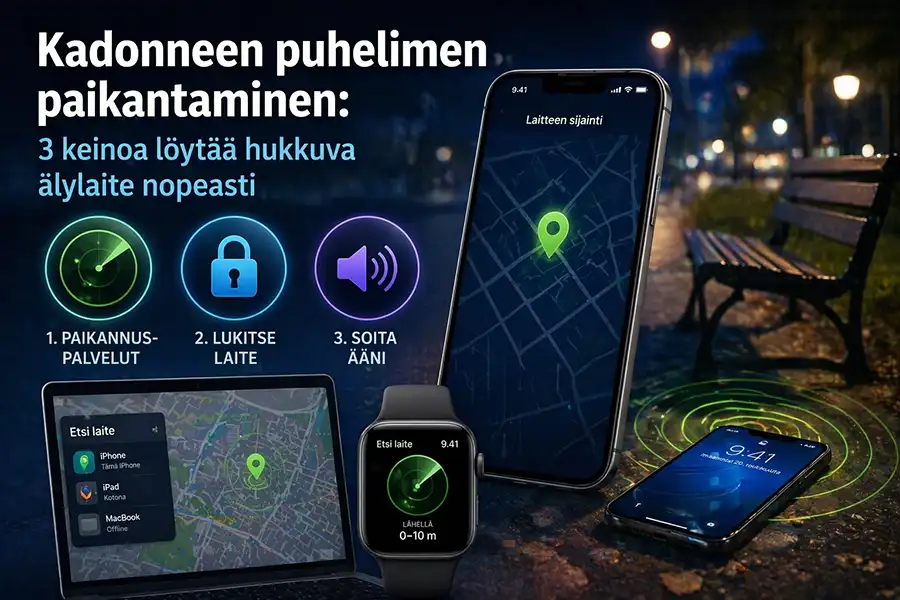
Ensimmäinen reaktio on aina sama. Takataskun tyhjyys, kylmä hiki ja kysymys siitä, milloin sitä viimeksi piti kädessä. Hyvä uutinen on, että nykyään kadonnut puhelin löytyy useimmiten muutamassa minuutissa — jos tietää mistä aloittaa.
Kävimme läpi Googlen ja Applen viralliset paikannustyökalut vuoden 2026 versioina ja kokosimme tähän sen, mikä oikeasti toimii. Ohjeet pätevät niin sohvatyynyjen väliin kadonneelle laitteelle kuin taksin takapenkille unohtuneelle — ja samalla kerromme, miten voit varautua siihen, että seuraavan kerran et joudu etsimään sokkona.
Ensimmäiset 60 sekuntia: älä sulje tilanteen ovia
Pikapäätökset kannattavat, mutta paniikki ei. Ennen kuin teet mitään, soita omaan numeroosi toiselta laitteelta. Yllättävän usein puhelin soi lähistöllä — takin taskusta, auton penkin alta tai naapurihuoneesta.
Jos soitto ei tuota tulosta, älä kuitenkaan kirjaudu ulos Google- tai Apple-tilistäsi miltään toiselta laitteelta. Ulos kirjautuminen katkaisee paikannuksen tililtä, ja samalla menetät mahdollisuuden nähdä missä puhelimesi viimeksi oli verkossa. Tämä on yleinen virhe, joka tehdään juuri väärällä hetkellä.
Yksi keskeinen sääntö: mitä nopeammin paikannat, sitä todennäköisemmin laite on vielä siellä missä sen jätit.
Pidä mielessä, että kumpikin järjestelmä näyttää sijainnin vain, jos paikannus on laitettu päälle ennen katoamista. Jos olet tämän tekstin äärellä ennaltaehkäisevässä mielessä, säädä asetukset heti kuntoon — siihen palataan hetken päästä.
Tapa 1: Android-puhelimen paikantaminen Find Hubilla
Google on vuonna 2024 uudelleenbrändännyt aiemman Find My Device -palvelun nimellä Find Hub. Kyseessä on sama työkalu, mutta laajemmalla kattavuudella — se löytää puhelinten lisäksi myös kuulokkeet, kellot ja paikannustagit.
Avaa tietokoneellasi tai toisella puhelimella osoite android.com/find tai lataa Find Hub -sovellus. Kirjaudu sisään samalla Google-tilillä, joka on kadonneessa puhelimessa. Voit myös valita ”Continue as [nimesi]” omasta tilistäsi tai kirjautua vieraana käyttämällä kadonneen puhelimen Google-tilin tunnuksia.
Kartalla näkyy kolme toimintoa, joista kannattaa aloittaa järjestyksessä:
- Soita äänimerkki. Puhelin soi täydellä äänenvoimakkuudella viiden minuutin ajan, vaikka se olisi äänettömällä tai värinällä. Tämä on käytännössä se ominaisuus, joka pelastaa tyypillisimmät tilanteet — tyynyjen välit ja sängyn alle pudonneet laitteet.
- Merkitse kadonneeksi. Tämä lukitsee puhelimen PIN-koodilla tai salasanalla ja näyttää lukitusnäytöllä viestin sekä yhteydenottonumerosi. Samalla laite kirjautuu ulos Google-tilistä, mikä estää vieraiden pääsyn sähköpostiin ja muihin tietoihin.
- Tyhjennä laite. Viimeinen keino, jos olet varma ettet saa puhelinta takaisin. Huomaa että toimenpide on peruuttamaton, etkä enää pysty paikantamaan laitetta sen jälkeen.
Entä jos akku on loppu? Tässä kohtaa Google on ottanut ison loikan. Tuetuilla laitteilla, joihin kuuluvat Pixel 8, Pixel 9 ja Pixel 10 -sarja, Find Hub -verkko pystyy paikantamaan puhelimen muutaman tunnin ajan sen jälkeen kun akku on loppunut tai laite on sammutettu. Muillakin Android-puhelimilla näet viimeisen tunnetun sijainnin sieltä, missä laite viimeksi oli verkossa.
Tapa 2: iPhonen paikantaminen Etsi-sovelluksella
iPhonella vastaava palvelu on nimeltään Etsi (Find My), ja sitä käytetään osoitteessa iCloud.com/find tai Etsi-sovelluksella toiselta Apple-laitteelta. Kirjautumiseen riittää Apple-tilin sähköposti ja salasana.
Pieni erikoisuus kannattaa tietää: iCloud.com/find-palveluun kirjautumiseen ei tarvita vahvistuskoodia, joten voit merkitä laitteesi kadonneeksi vaikka juuri se luotettu laite olisikin hukassa. Jos sinulta kysytään vahvistuskoodia, valitse sen sijaan ”Etsi laitteet” -painike.
Toimintojen logiikka on sama kuin Androidissa, mutta nimet vaihtelevat. Soita ääni, ota käyttöön Kadonnut-tila tai tyhjennä etänä. Kadonnut-tila lukitsee laitteen pääsykoodilla, näyttää viestisi lukitusnäytöllä ja pysäyttää Apple Payn korttien käytön automaattisesti.
iPhonen vahvuus on Etsi-verkko: jos laite ei pääse internetiin tai akku on vähissä, sovellus voi silti paikantaa sen yli miljardin iPhonen, iPadin ja Macin muodostaman verkon avulla. Lähellä olevat laitteet välittävät kadonneen laitteen sijainnin iCloudiin salatusti ja anonyymisti. Käytännössä tämä tarkoittaa, että jos kadonnut puhelin on missä tahansa julkisessa tilassa Suomessa, joku ohikulkijan laite todennäköisesti näkee sen.
| Ominaisuus | Android (Find Hub) | iPhone (Etsi) |
|---|---|---|
| Osoite selaimessa | android.com/find | iCloud.com/find |
| Sovelluksen nimi | Find Hub | Etsi / Find Devices |
| Soita ääni | Kyllä, 5 min | Kyllä |
| Etälukitus | ”Merkitse kadonneeksi” | ”Kadonnut-tila” |
| Toimii offline | Viimeinen tunnettu sijainti | Find My -verkko |
| Akku loppu -paikannus | Pixel 8–10 useita tunteja | iPhone jopa 24 h |
Tapa 3: Kun paikannus ei toimi — operaattorin ja poliisin kautta
Joskus käy niin, että paikannus näyttää vain viimeisen sijainnin tunteja sitten, etkä pääse puhelimeen käsiksi. Tällöin on aika siirtyä seuraavaan vaiheeseen.
Soita operaattorille ja pyydä SIM-kortin sulkemista. Tämä estää puhelinlaskun paisumisen, jos joku käyttää liittymää ulkomaan soittoihin tai maksullisiin palveluihin. Samalla voit pyytää operaattoria estämään laitteen IMEI-koodin perusteella — tämän jälkeen puhelinta ei voi käyttää minkään suomalaisen operaattorin verkossa. Kaikilla suurilla operaattoreilla on oma ohjeistuksensa asiaan, ja esimerkiksi Telian yhteisössä asiaa on käsitelty kattavasti.
Tee rikosilmoitus, jos epäilet varkautta. Poliisi tarvitsee IMEI-koodin, joka löytyy alkuperäisestä laatikosta tai ostotositteesta. Voit tarkistaa koodin myös Google-tililtäsi, jos olet aiemmin kirjannut laitteen muistiin.
Yksityisenä henkilönä et voi paikantaa puhelinta IMEI-numeron perusteella — sellaisia kaupallisia palveluita tarjoavat sivustot ovat käytännössä aina huijauksia. Vain operaattori ja viranomaiset pystyvät yhdistämään IMEI-numeron verkossa näkyvään laitteeseen.
Puhelin kadonnut, mitä tehdä — tiivis tarkistuslista
Kun hermot ovat kireällä, järjestys helpottaa. Tässä se polku, joka kannattaa käydä läpi:
- Soita omaan numeroosi toiselta laitteelta
- Avaa android.com/find tai iCloud.com/find
- Soita äänimerkki, jos sijainti näyttää lähellä olevaa paikkaa
- Merkitse kadonneeksi ja lukitse tiedot
- Vaihda Google- tai Apple-tilin salasana toiselta laitteelta
- Ilmoita operaattorille SIM-kortin sulkemisesta
- Tee rikosilmoitus, jos varkausepäily on perusteltu
- Tyhjennä laite etänä vasta, kun muut keinot on käytetty
Huomaa että salasanan vaihto ja kaksivaiheisen todennuksen varakoodit kannattaa hoitaa ennen kuin merkitset laitteen kadonneeksi — muuten saatat lukita itsesi ulos omilta tileiltäsi.
Valmistaudu etukäteen: 5 minuutin asetukset, jotka pelastavat
Rehellisesti sanottuna suurin osa paikannuskysymyksistä kilpistyy siihen, että asetuksia ei ole koskaan katsottu. Tässä minimitoimet, jotka kannattaa tehdä heti kun luet tämän:
Androidilla: Asetukset → Turvallisuus → Find Hub → varmista että ”Salli laitteen paikantaminen” on päällä. Tarkista myös että sijainti on päällä: Asetukset → Sijainti → Käytä sijaintia. Aseta laitteelle PIN-koodi, kuvio tai salasana — ilman niitä offline-paikannus ei toimi.
iPhonella: Asetukset → oma nimesi → Etsi → Etsi iPhone → päälle. Laita myös ”Lähetä viimeisin sijainti” päälle, jolloin laite lähettää sijaintinsa Applelle juuri ennen kuin akku sammuu.
Ota kuvakaappaus IMEI-koodistasi ja tallenna se pilveen tai sähköpostiin. Koodin näet valitsemalla numeron *#06# tai puhelimen asetuksista. Tätä tarvitset, jos joudut asioimaan operaattorin tai poliisin kanssa.
Kaksivaiheisen todennuksen varakoodit kannattaa tulostaa tai tallentaa salasanahallintaan. Jos ainoa todennuslaitteesi on juuri kadonnut, varakoodit ovat usein ainoa tapa kirjautua palveluihin uudelta laitteelta.
Usein kysytyt kysymykset
Kuinka löytää kadonnut puhelin, jos paikannus on pois päältä? Valitettavasti ilman ennalta käyttöön otettua Find Hub- tai Etsi-palvelua sijaintia ei saa näkyviin jälkikäteen. Operaattori ei luovuta sijaintitietoja yksityishenkilölle, vaan ainoastaan viranomaispyynnöstä. Tässä tilanteessa toimenpiteet keskittyvät tietojen ja liittymän suojaamiseen.
Näkyykö sammutetun puhelimen sijainti? Uusimmat Pixel-mallit ja iPhone näyttävät sijainnin muutaman tunnin — jopa vuorokauden — sammutuksen jälkeen. Vanhemmissa laitteissa näet vain viimeisen tunnetun sijainnin ennen sammumista.
Mitä tehdä, jos joku löytää puhelimeni? Kun olet merkinnyt laitteen kadonneeksi ja lisännyt viestin yhteystiedoillasi, löytäjä näkee sen lukitusnäytöllä. iPhonen NFC-tagin ja Androidin lukitusnäytön kautta yhteystiedot ovat suoraan saatavilla.
Voinko paikantaa toisen henkilön kadonneen puhelimen? Vain jos hänen tilinsä on jaettu perhekäytössä (Applen Perhejako tai Googlen perheryhmä) tai hän antaa sinulle kirjautumistunnukset. Muissa tapauksissa kyseessä olisi luvaton pääsy toisen tiliin.
Puhelimen hukkaaminen on aina ikävää, mutta harvoin katastrofi — kunhan asetukset ovat kunnossa ja toimit nopeasti. Jos luit tämän ennaltaehkäisevässä mielessä, tee ne viiden minuutin asetukset nyt. Jos olet paniikkimoodissa juuri tällä hetkellä, toivottavasti puhelin löytyy sohvan välistä parissa minuutissa.
Puhelin voi tosiaankin joskus kadota, joten sitä varten kannattaa puhelin varmuuskopioida säännöllisesti.